Dúvidas: botão liga/desliga, SSDs e monitores
Já publiquei vídeos sobre um dock e suporte para Mac mini. Alguns espectadores perguntaram por que ele não foi projetado com um botão liga/desliga. Outros fizeram recomendações. Hoje vamos dar uma fuçada em um desses. Oi, pessoal. Eu sou Lao Gao. Hoje vamos conferir o dock e suporte ACASIS M001 Pro para Mac mini M4. Aqui estão as especificações do produto.
[Texto: Saídas de vídeo: 2 × DisplayPort (um monitor: até 4K a 144 Hz); conexão com o computador: 1 × USB-C (40 Gbps); armazenamento: 2 × slots M.2 NVMe (40 Gbps), compatível com RAID por software; USB: 3 × USB-A (10 Gbps); entrada de energia: PD; leitores de cartão: 1 × SD 4.0 e 1 × TF 4.0; refrigeração: 2 ventoinhas turbo integradas; compatível com Mac, Windows, Android, Linux e outros sistemas.]
Vamos responder às perguntas que todo mundo quer saber. 1. Qual resolução e taxa de atualização as duas saídas DisplayPort suportam quando usadas ao mesmo tempo? Elas podem exibir conteúdos diferentes? 2. Como funciona o mecanismo do botão liga/desliga? Ele é bom? 3. Como dois SSDs M.2 podem chegar a 40 Gbps? 4. Como ficam a temperatura e o nível de ruído? 5. Como são o projeto interno, a qualidade de construção e os materiais? Vamos começar.
Portas, dois slots M.2 e mecanismo do botão liga/desliga
A embalagem segue o visual de sempre: céu azul e nuvens brancas. Modelo: M001 Pro. Destaques: muitas portas. Expansão de armazenamento de até 16 TB. Projetado para o Mac mini M4. Duas ventoinhas integradas, botão liga/desliga e muito mais. Vamos conferir os acessórios. Manual de instruções detalhado. Cabo de dados USB4/Thunderbolt curto. O cabo de alimentação PD é revestido em tecido trançado. Tem cerca de um metro de comprimento. Chave de fenda, parafusos, pés adesivos extras e um pacote de pads térmicos. Um adaptador de energia PD de 30 W.
Vamos conferir o design. Aqui está a parte frontal do suporte. Parece um fogão a gás. Ou, para dizer de um jeito mais simpático, uma plataforma de lançamento de foguetes. No meio da parte traseira há uma tampa de metal prateada. Os slots para SSDs M.2 ficam embaixo dela. As partes pretas ao redor são de plástico. A estrutura é de liga de alumínio. Há aberturas de ventilação por toda a volta. Dois slots para SSD. Daqui a pouco vamos desmontar o aparelho e testar a instalação dos SSDs.
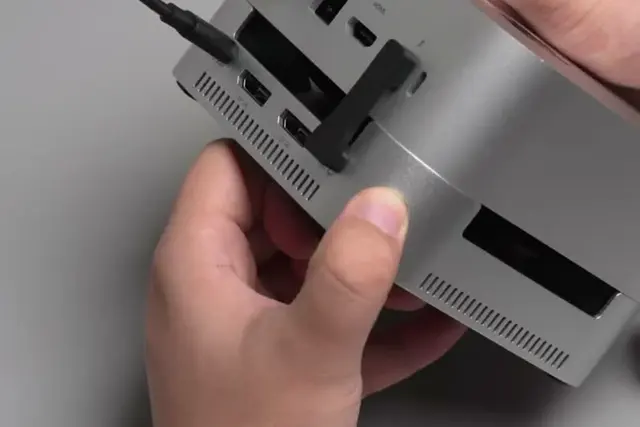
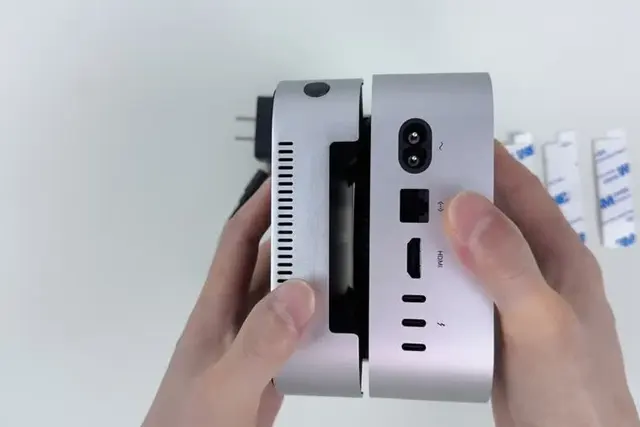
À esquerda, duas luzes indicadoras de atividade dos SSDs. À direita, dois slots para cartões SD e TF 4.0. Na parte traseira, a entrada de alimentação PD de 30 W fica à esquerda. A porta HOST, à direita, conecta o dock ao Mac mini. No meio, há duas portas DisplayPort, algo incomum em um dock para Mac. Até aqui, ponto positivo. Vamos conectar alguns monitores e ver como funciona. Na lateral há um botão auxiliar para ligar o computador.
Ao pressioná-lo, a peça acima se ergue e aciona o botão liga/desliga na parte de baixo do Mac mini M4. É uma solução bem pensada. O botão não é nem macio nem rígido demais. É bem bom. Daqui a pouco vamos conectar o dock ao computador e testar como ele liga. Na parte da frente há um botão liga/desliga separado para o dock. Três portas USB-A, com velocidade de até 10 Gbps.
Instalação dos SSDs e aplicação dos pads térmicos
Vamos instalar um SSD. É fácil. É só remover os parafusos e tirar a tampa. Esta placa é bem espessa: cerca de 3,4 milímetros. É de liga de alumínio. Vamos olhar os slots M.2. São dois, compatíveis com quatro tamanhos comuns: 2230, 2242, 2260 e 2280. Tenho dois SSDs sobrando aqui. Vamos testar a instalação. Este pino de borracha na ponta facilita a fixação do SSD. É bem mais simples do que usar um parafuso. Basta encaixá-lo e pressionar para baixo.
Pronto, SSD instalado. Agora vamos colar os dois pads térmicos. Lembre-se de retirar o filme protetor dos dois lados. Depois, recoloque a tampa e aperte os parafusos. Tudo pronto.
Desmontagem: ventoinhas e mecanismo do botão liga/desliga
Agora vamos desmontar o aparelho. Primeiro, retire os quatro pés. Remova os quatro parafusos de fixação. Com cuidado, use uma espátula para abrir a tampa inferior. Na parte interna da tampa há duas ventoinhas tipo blower. Elas sopram o ar para fora. Os cabos das ventoinhas passam por um orifício até o outro lado da placa de circuito. Remova os outros três parafusos de fixação. Levante a placa principal com cuidado. Dá para ver que todas as portas principais estão cobertas com fita de espuma metálica, para ajudar a evitar interferência eletromagnética.
Vamos ver como foi projetado o botão liga/desliga auxiliar. Há uma mola atravessando o botão. Primeiro, vamos remover esta peça de retenção na parte da frente. Esta é a peça de fixação. Retire a mola que tensiona o botão. Dá para ver uma arruela de um dos lados do botão. Remova este pino que aciona o botão liga/desliga do Mac mini M4. Vamos ver como funciona. Quando pressionamos o botão, a arruela desliza por baixo do pino, que então empurra para cima e aciona o botão liga/desliga do Mac mini para ligá-lo[inaudível] [inaudível]e, quando soltamos, ele volta à posição original.
O suporte sob a tampa superior também é de plástico. Os fios das ventoinhas são fixados com cola. Provavelmente, é para evitar que um conector de encaixe ocupe espaço demais.
Controladores e componentes internos
O controlador principal é o Intel 7440, um controlador Thunderbolt 3.
[Texto: chip controlador Intel JHL7440 Thunderbolt 3.]
Ele é compatível com Thunderbolt 4 e 5 e USB4. Um chip de memória flash Winbond de 1 MB
[Texto: Winbond W25Q80DVNIG.]
armazena o firmware. Um controlador de hub USB Genesys Logic GL3590, USB 3.1 Gen 2, com velocidade de 10 Gbps.
[Texto: Genesys Logic GL3590.]
O chip leitor de cartões SD e TF também é da Genesys Logic: o 3231S, com USB 3.1 Gen 1.
[Texto: Genesys Logic GL3231S.]
Dois chips de memória flash de 512 KB da Fenghua Chuangxin.
[Texto: 25VQ40CTIGT.]
Eles armazenam o firmware do leitor de cartões e do hub USB. A proteção de energia é da Diodes Incorporated.
[Texto: Diodes Incorporated PI6C557-03BLE.]
O controlador de fornecimento de energia é da WCH.
[Texto: controlador WCH CH224K USB PD e de carregamento rápido com vários protocolos.]
Vamos fazer uma foto da família e depois montar tudo de novo.
Conexão do dock e teste do botão liga/desliga
Vamos testar com o computador. Conecte o cabo de dados à porta HOST. Em geral, basta conectar essa porta HOST. Se você for usar vários SSDs e dispositivos, também pode conectar a alimentação à porta PD de 30 W para ter um fornecimento de energia mais estável. É só usar o carregador e o cabo que vêm na caixa. Agora vamos conectar ao Mac mini M4. Fica tudo bem organizado. Conecte a outra ponta do cabo de dados a uma porta Thunderbolt do Mac mini e pronto.
Agora conecte os outros dispositivos de que precisar, como teclado e mouse. E está tudo pronto. Vamos testar o botão liga/desliga auxiliar. Primeiro, ligue o dock. Pressione o botão auxiliar. A sensação ao apertar é boa. Dá para ouvir um clique bem satisfatório. O Mac mini liga sem problemas. Pronto: a luz do monitor acendeu. O sistema terminou de iniciar.
Velocidade com um SSD, ruído e temperaturas
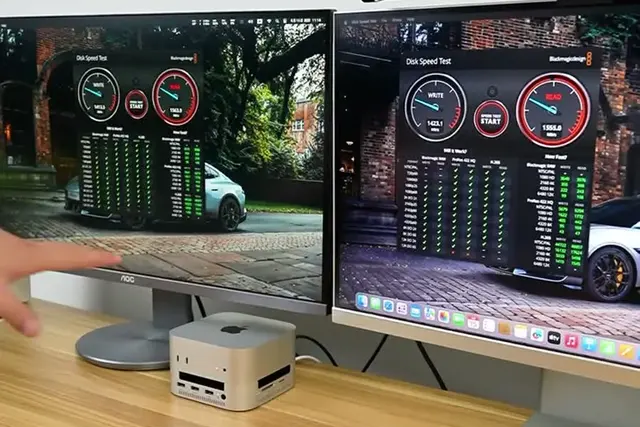
Agora vamos testar as velocidades de leitura e gravação dos SSDs. Os dois são modelos PCIe 3.0 x4 de 256 GB. Vou testar um SSD de cada vez, a 20 Gbps. Este Plextor mais antigo deixa um pouco a desejar: chega a cerca de 1.600 MB/s. O Intel 760P é um pouco mais rápido, chegando a aproximadamente 1.700–1.800 MB/s. Para obter velocidades maiores, você pode combinar as velocidades dos SSDs usando RAID 0. Para proteger os dados, pode escolher o espelhamento RAID 1. O dock oferece 40 Gbps de largura de banda por meio de um único cabo Thunderbolt.
Esta é a versão com dois slots para SSD, então ela é mais indicada para expandir o armazenamento. Se sua prioridade for a velocidade de um único SSD, é provável que a fabricante lance uma versão com apenas um slot mais adiante. No canto superior direito estão as temperaturas dos dois SSDs M.2. O SSD Intel funciona a uma temperatura mais baixa, enquanto o Plextor esquenta um pouco mais. Medindo bem ao lado do aparelho, o ruído fica em torno de 48–49 dB. A 30 centímetros de distância, fica em torno de 34–35 dB. A 30 centímetros, o ruído fica em torno de 34–35 dB. Fizemos 20 ciclos consecutivos de leitura e gravação, e a parte inferior da tampa dos slots chegou a 34–35 °C.
Agora vamos conferir a parte de cima. A temperatura máxima fica em torno de 35,5 °C.
Três monitores 4K independentes e taxas de atualização
Agora vamos testar as saídas de vídeo. Conectei três monitores ao todo, todos com tela 4K. O monitor portátil no meio está conectado à porta HDMI integrada do Mac mini. A DisplayPort da esquerda está conectada a esta tela 4K de 60 Hz. Esta DisplayPort… A DisplayPort da esquerda está conectada a esta tela 4K de 60 Hz. A DisplayPort da direita está conectada a um Dell U2725QE, que testei em um vídeo anterior. Dá para ver que o Dell está funcionando em 4K a 120 Hz na DP1.
O monitor portátil no meio também funciona em 4K a 60 Hz. A DP2 também funciona em 4K a 60 Hz. Se você está acostumado ao Windows, talvez não saiba que os ajustes de resolução do macOS funcionam mais como a alteração de DPI no Windows: eles mudam o tamanho dos ícones e do texto. A tela continua exibindo em 4K. Ao contrário do Windows, aqui dá para ver que mudar a resolução do macOS para 4K simplesmente deixa tudo menor na tela. A taxa de atualização não muda como mudaria no Windows.
Também dá para ver que os três monitores exibem conteúdos diferentes. É prático para o uso no dia a dia.
Resumo e sugestão de um botão para as ventoinhas
Resumindo: o dock e suporte ACASIS M001 Pro para o Mac mini M4. É um dock tudo em um projetado para o Mac mini M4, que também funciona como suporte. O impressionante par de saídas DisplayPort resolve o problema da falta de conexões DisplayPort para quem usa o Mac mini e quer ligar monitores. O prático botão liga/desliga auxiliar resolve o incômodo de ligar o Mac mini M4. Ele tem várias portas, incluindo três USB-A de 10 Gbps.
E leitores de cartões SD e TF 4.0. Os dois slots M.2 permitem expandir o armazenamento.
[Texto: capacidade para dois SSDs: até 16 TB.]
Com um SSD, chega a 20 Gbps; com dois, é possível combinar as velocidades.
[Texto: compatível com quatro tamanhos de SSD M.2 e RAID.]
Lao Gao recomenda adicionar um botão para ligar e desligar as ventoinhas integradas.
[Texto: refrigeração 50% melhor; design ventilado, estrutura de liga metálica e duas ventoinhas.]
Assim, os usuários poderiam ligar ou desligar as ventoinhas conforme necessário.
[Texto: compatibilidade do produto: até aproximadamente 44%.]
E a versão com um único SSD deveria ser lançada o quanto antes.
[Texto: compatibilidade do produto: até aproximadamente 99%; economiza aproximadamente 50% do espaço na mesa.]
Seria ótimo para quem prioriza velocidade.
[Texto: compatível com velocidades de leitura/gravação de 312 MB/s (teóricas).]
Isso é tudo para este episódio. Seguir, inscrever-se, curtir, salvar e compartilhar são as melhores formas de me apoiar e incentivar. Obrigado por assistir. Divirta-se mexendo nas coisas e aproveite a brincadeira. Até a próxima!